TOPZNANIE

Цифровая практика без сложностей

Выберите город
MET Norway · CC BY 4.0

TOPZNANIE · цифровая практика

Инструкции

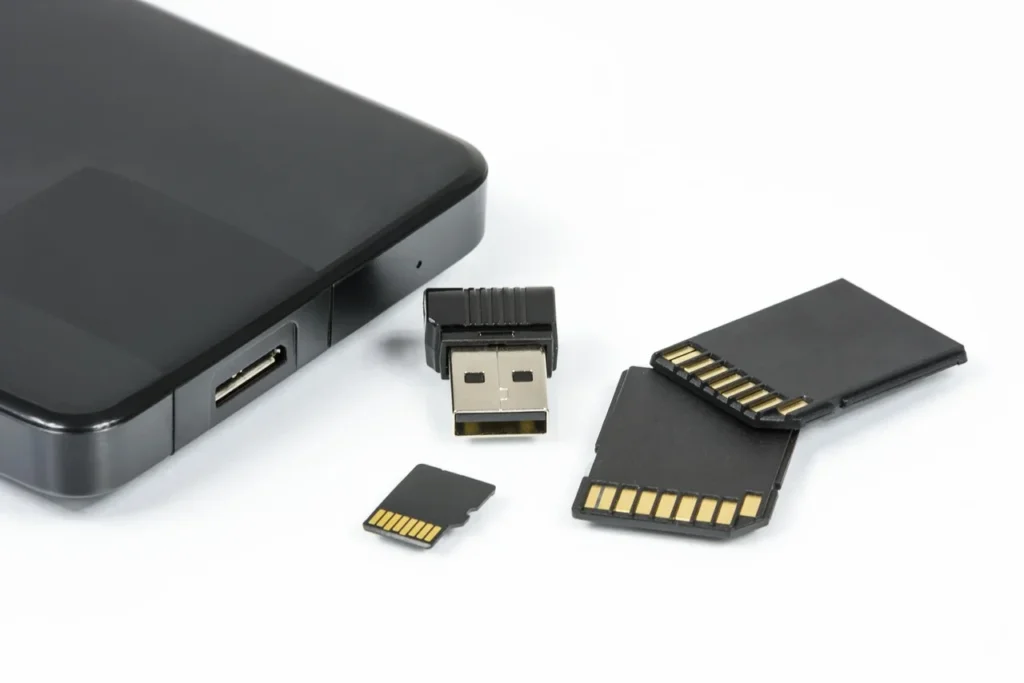
Извлечение флешки штатным способом: пошаговая схема

Извлечение флешки штатным способом: пошаговая схема

Закройте все файлы и программы, которые могут обращаться к флешке, найдите в системе штатный элемент безопасного извлечения, дождитесь сообщения о том, что устройство можно отключить, и только после этого вынимайте накопитель. Простое выдёргивание не заменяет эту процедуру. Штатное извлечение флешки: пошаговая схема Сначала сохраните и закройте документы, открытые с флешки, и остановите программы, которые могут […]

Читать материал
Возврат случайно удалённого файла из корзины: где искать и как восстановить

Возврат случайно удалённого файла из корзины: где искать и как восстановить

Откройте корзину, найдите файл по имени, дате удаления и исходной папке, убедитесь, что это именно нужный экземпляр, и выполните штатную команду восстановления. Файл вернётся в папку, из которой был удалён, если она существует. Корзина — промежуточное хранилище, а не окончательное удаление. Где находится корзина и как в ней искать файл Корзина доступна из рабочего стола […]

Читать материал
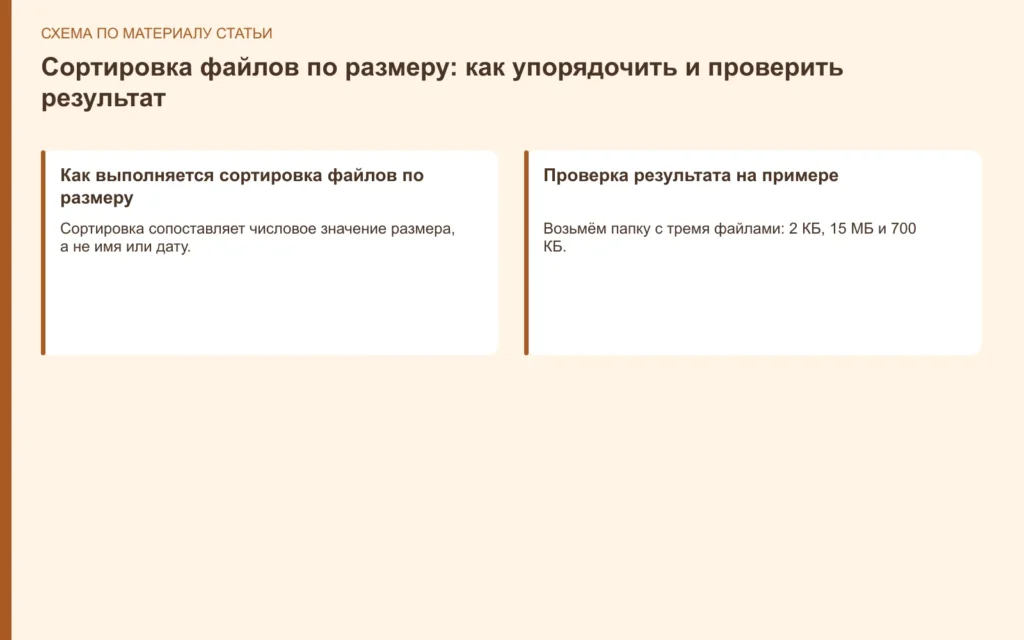
Сортировка файлов по размеру: как упорядочить и проверить результат

Сортировка файлов по размеру: как упорядочить и проверить результат

Чтобы отсортировать файлы по размеру, щёлкните по заголовку столбца «Размер» в проводнике. Список упорядочится по возрастанию или убыванию в зависимости от текущего режима. Проверьте, что все значения отображаются в одинаковых единицах (КБ, МБ, ГБ), и сравните крайние строки. Как выполняется сортировка файлов по размеру Сортировка сопоставляет числовое значение размера, а не имя или дату. Повторный […]

Читать материал
Поиск файла по части имени: как найти нужный файл в «Пакет180»

Поиск файла по части имени: как найти нужный файл в «Пакет180»

Чтобы найти файл по части имени в «Пакет180», используйте штатный поиск по известному фрагменту: укажите ту часть имени, которую помните, и заранее ограничьте область — рабочую папку или набор файлов, связанный с «Пакет180». После поиска сверьте каждое совпадение по имени, расположению и содержимому, а не только по похожему названию. Как искать файл по части имени […]

Читать материал
Создание ярлыка папки: что происходит и как проверить результат

Создание ярлыка папки: что происходит и как проверить результат

Создание ярлыка папки — это создание отдельного объекта, который хранит путь к целевой папке и открывает её при запуске. Содержимое при этом не копируется. Ярлык полезен, когда папка лежит глубоко, а доступ к ней нужен с рабочего стола или из другого места. Что происходит при создании ярлыка папки Ярлык хранит путь к целевой папке и […]

Читать материал
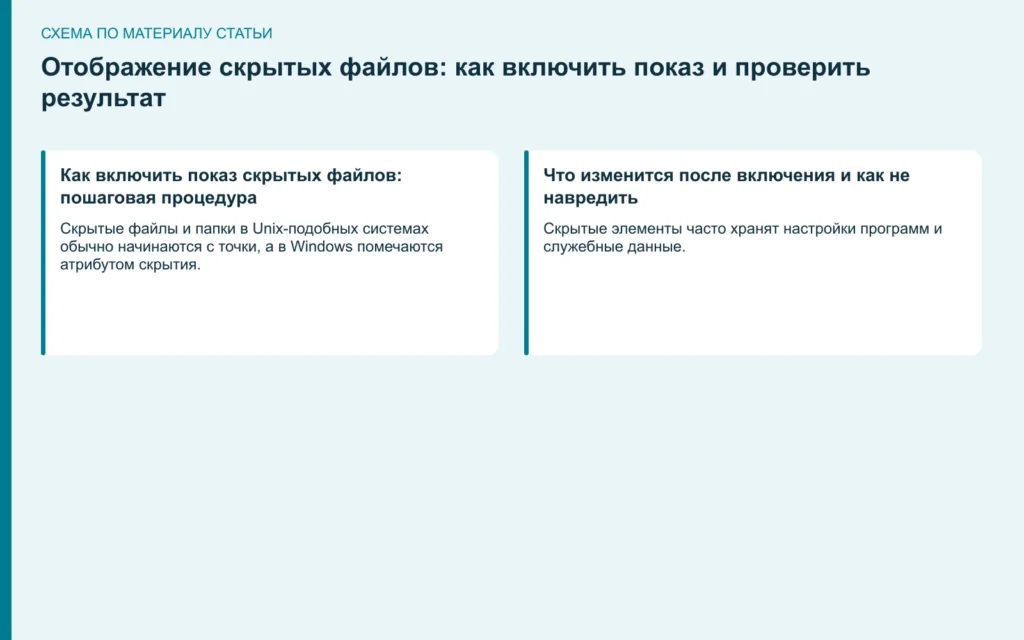
Отображение скрытых файлов: как включить показ и проверить результат

Отображение скрытых файлов: как включить показ и проверить результат

Включите показ скрытых элементов в настройках вида файлового менеджера, затем откройте папку с заведомо скрытым элементом и убедитесь, что он появился. Настройка действует на просмотр, но не даёт прав администратора и не меняет доступ к системным каталогам. Как включить показ скрытых файлов: пошаговая процедура Скрытые файлы и папки в Unix-подобных системах обычно начинаются с точки, […]

Читать материал
Включение расширений имён файлов: где найти настройку и как проверить результат

Включение расширений имён файлов: где найти настройку и как проверить результат

Включение расширений имён файлов — это переключение параметра отображения в файловом менеджере: после него тип файла дописывается к имени, например «отчёт.docx» вместо «отчёт». Настройка меняет только вид списка файлов и не переименовывает сами файлы и не меняет их содержимое. Как включить отображение расширений имён файлов Параметр относится к настройкам вида папки, а не к свойствам […]

Читать материал
Выбор папки для сохранения файла: как не перепутать путь и имя

Выбор папки для сохранения файла: как не перепутать путь и имя

Выбор папки для сохранения файла делается в диалоговом окне: сначала перейдите в нужный каталог и убедитесь, что он открыт в адресной строке, затем введите имя файла в отдельное поле и только после этого нажмите кнопку сохранения. Папка и имя файла — разные элементы окна, и подтверждение сохраняет файл именно в открытую папку. Как устроен диалог […]

Читать материал
Увеличение масштаба интерфейса в «Пакет180»: параметр, порядок действий и проверка

Увеличение масштаба интерфейса в «Пакет180»: параметр, порядок действий и проверка

Увеличение масштаба интерфейса выполняйте через штатный параметр масштаба в настройках оформления «Пакет180»: выберите более крупное значение, примените его и проверьте читаемость подписей и элементов на рабочем экране. Разрешение экрана при этом менять не нужно — оно отвечает за чёткость картинки, а не за размер элементов. Что именно меняет масштаб интерфейса Масштаб интерфейса увеличивает размеры панелей, […]

Читать материал
Запись экрана без системного звука: как настроить источник аудио

Запись экрана без системного звука: как настроить источник аудио

Чтобы записать экран без системного звука, в настройках записи выберите источником аудио микрофон или вариант «без звука» и убедитесь, что системный или loopback-источник не активен. Затем сделайте короткую тестовую запись и прослушайте её в наушниках. Как отключить системный звук при записи экрана Программа записи обычно различает два источника: системный звук — то, что воспроизводит компьютер, […]

Читать материал