TOPZNANIE

Цифровая практика без сложностей

Выберите город
MET Norway · CC BY 4.0

TOPZNANIE · цифровая практика

Интернет

Как найти PDF или DOCX на конкретном сайте через поисковик

Как найти PDF или DOCX на конкретном сайте через поисковик

Введите в строку поиска два оператора через пробел: site:домен filetype:расширение. Например, site:topznanie.ru filetype:pdf вернёт страницы с PDF только на этом домене. Способ работает, когда сайт открыт для индексации и поисковик поддерживает нужный оператор. Дальше останется проверить, что каждая ссылка ведёт на файл, а не на страницу с его упоминанием. Как составить запрос с site: и […]

Читать материал
Автозаполнение форм в браузере: проверка сохранённых данных и удаление лишнего

Автозаполнение форм в браузере: проверка сохранённых данных и удаление лишнего

Откройте настройки браузера и найдите раздел про автозаполнение: в Chrome и Edge это «Автозаполнение», в Firefox — «Приватность и защита» → «Автозаполнение форм и паролей», в Safari на Mac — «Настройки» → «Автозаполнение». Там лежат имена, адреса, телефоны, email и данные карт. Удаляйте ненужное прямо в списке, а пароли ищите отдельно — в менеджере паролей. […]

Читать материал
Как проверить, не подменён ли адрес сайта: пошаговый разбор домена и сертификата

Как проверить, не подменён ли адрес сайта: пошаговый разбор домена и сертификата

Не вводите данные, пока адрес в строке браузера не совпадёт посимвольно с ожидаемым. Подмена чаще выглядит как похожий набор символов или лишнее слово в домене: вместо example.com — examp1e.com или example-login.com. Замок в строке — дополнительный признак, а не разрешение доверять странице. С чего начать: сравните адрес посимвольно с ожидаемым Возьмите эталонный адрес из независимого […]

Читать материал
Как проверить, какие сайты открываются при запуске браузера, и убрать лишние вкладки

Как проверить, какие сайты открываются при запуске браузера, и убрать лишние вкладки

Откройте настройки браузера и найдите раздел о поведении при запуске: в Chrome и Edge — «При запуске», в Firefox — вкладка «Общие» с блоком «Запуск», в Safari — «Основные». Если выбран режим заданных страниц, ниже будет список адресов. Удалите ненужные и перезапустите браузер. Где браузер хранит список стартовых страниц За автоматически открываемые сайты отвечает режим […]

Читать материал
Письмо выглядит как настоящее: как распознать фишинг до перехода по ссылке

Письмо выглядит как настоящее: как распознать фишинг до перехода по ссылке

Не переходите по ссылке и не открывайте вложение. Сначала посмотрите полный адрес отправителя, затем настоящий домен ссылки, потом расширение файла. Если хотя бы один пункт расходится с официальным адресом компании, закройте письмо и зайдите на сайт вручную — набрав адрес в новой вкладке или через закладку. Сначала проверьте отправителя, а не текст письма Имя отправителя […]

Читать материал
Картинка из мессенджера потеряла качество: чем отправка файлом отличается от отправки фото

Картинка из мессенджера потеряла качество: чем отправка файлом отличается от отправки фото

Если отправить картинку «как фото», мессенджер перекодирует её под быструю передачу и просмотр на экране: разрешение и качество обычно снижаются, размер в байтах падает. Если отправить тот же снимок «как файл», он уходит без перекодирования, и получатель скачивает исходник с прежними пикселями и весом. Вывод простой: для печати, обработки и архива отправляйте файлом, для быстрого […]

Читать материал
Ссылка открывает файл в браузере вместо скачивания: как сохранить оригинал

Ссылка открывает файл в браузере вместо скачивания: как сохранить оригинал

Сохранить оригинал проще всего так: нажмите на ссылку правой кнопкой мыши и выберите «Сохранить ссылку как…» — браузер скачает файл, не открывая его. Способ работает, пока ссылка ведёт прямо на файл и сервер не запрещает скачивание. После сохранения проверьте расширение: у оригинала оно совпадает с типом файла (например, .pdf), а не превращается в .html. Почему […]

Читать материал
Ограничение срока доступа к облачному файлу: как настроить и проверить

Ограничение срока доступа к облачному файлу: как настроить и проверить

Ограничение срока доступа к облачному файлу задаётся не у самого файла, а у конкретного механизма доступа: временной ссылки, приглашения к общему доступу или публикации в интернете. Сначала определите, каким способом файл будет открываться у получателя, затем задайте срок именно для этого способа и сохраните изменение. После настройки проверьте доступ в отдельном сеансе без авторизации владельца […]

Читать материал
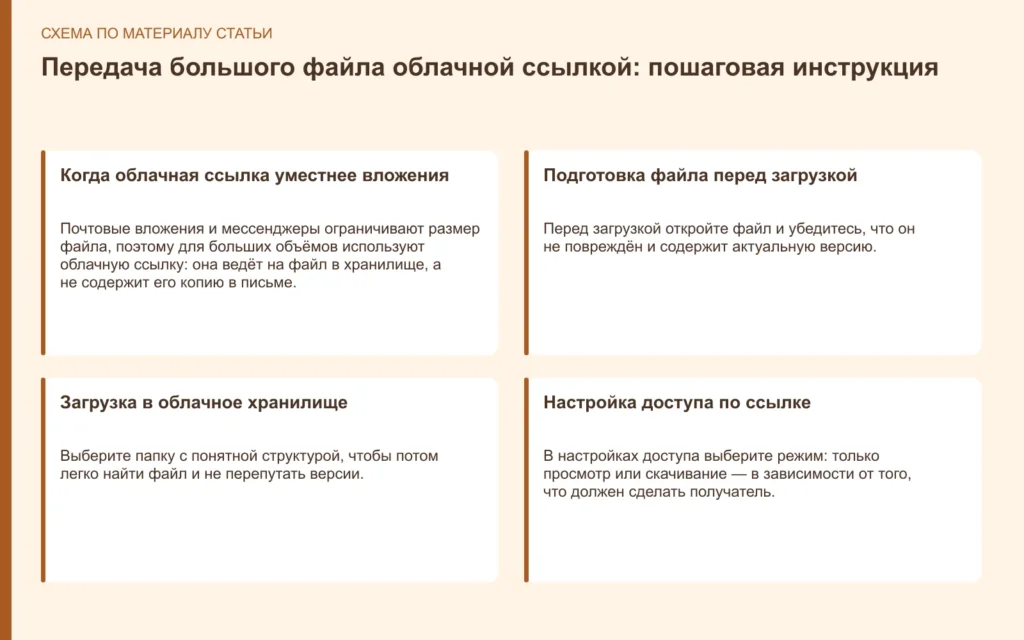
Передача большого файла облачной ссылкой: пошаговая инструкция

Передача большого файла облачной ссылкой: пошаговая инструкция

Чтобы передать большой файл облачной ссылкой, загрузите его в облачное хранилище, настройте доступ по ссылке и проверьте, что получатель сможет открыть или скачать файл без авторизации. Начните с проверки: откройте ссылку в режиме инкогнито или в другом браузере — если файл доступен, ссылку можно отправлять. Дальше разберите по шагам, что подготовить, как настроить доступ и […]

Читать материал
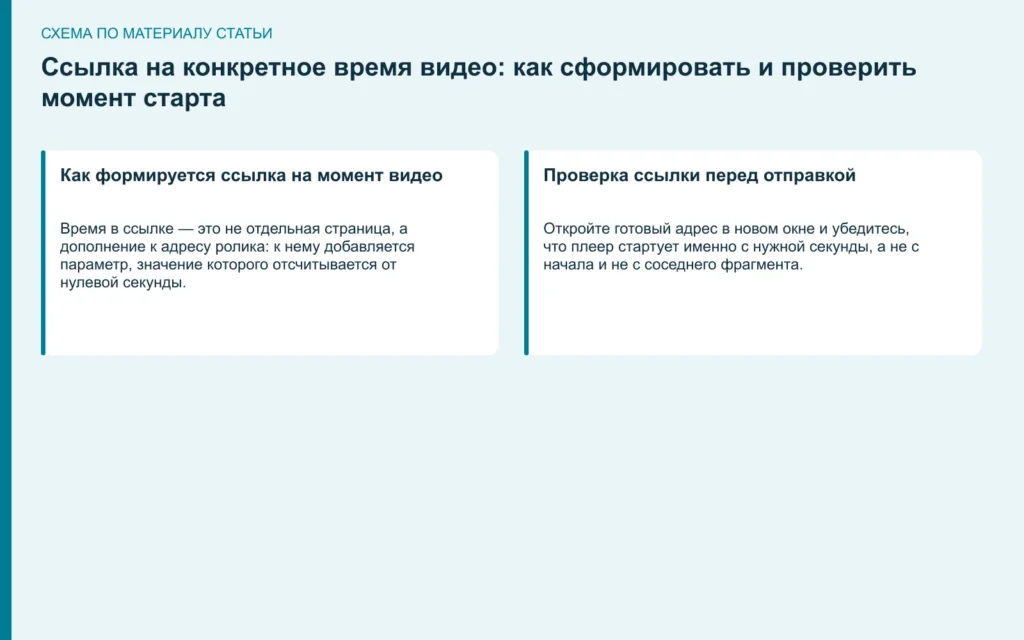
Ссылка на конкретное время видео: как сформировать и проверить момент старта

Ссылка на конкретное время видео: как сформировать и проверить момент старта

Ссылка на конкретное время видео формируется добавлением к обычному адресу страницы параметра времени, значение которого указывают в секундах от начала ролика. Такой адрес открывает плеер с нужного момента, но только если платформа поддерживает этот параметр — проверять нужно на самом видео, а не по сторонним описаниям. Как формируется ссылка на момент видео Время в ссылке […]

Читать материал